

概述
RUM 应用是承载前端性能监控数据的容器,用于采集、存储和分析用户在前端应用中的真实体验数据。一个应用代表一个被监控的前端项目,可以是网站、移动应用或单页应用等。 每个应用拥有独立的applicationId 和 clientToken,用于识别数据来源并确保数据安全。应用创建后,您需要将 SDK 集成到您的前端代码中,以开始数据采集和监控。
应用权限
为了满足不同业务场景的数据安全需求,RUM 应用提供了灵活的访问级别设置:私有应用中,其他成员若需查看内容,可以通过分享故障链接的方式临时授权访问。
创建应用
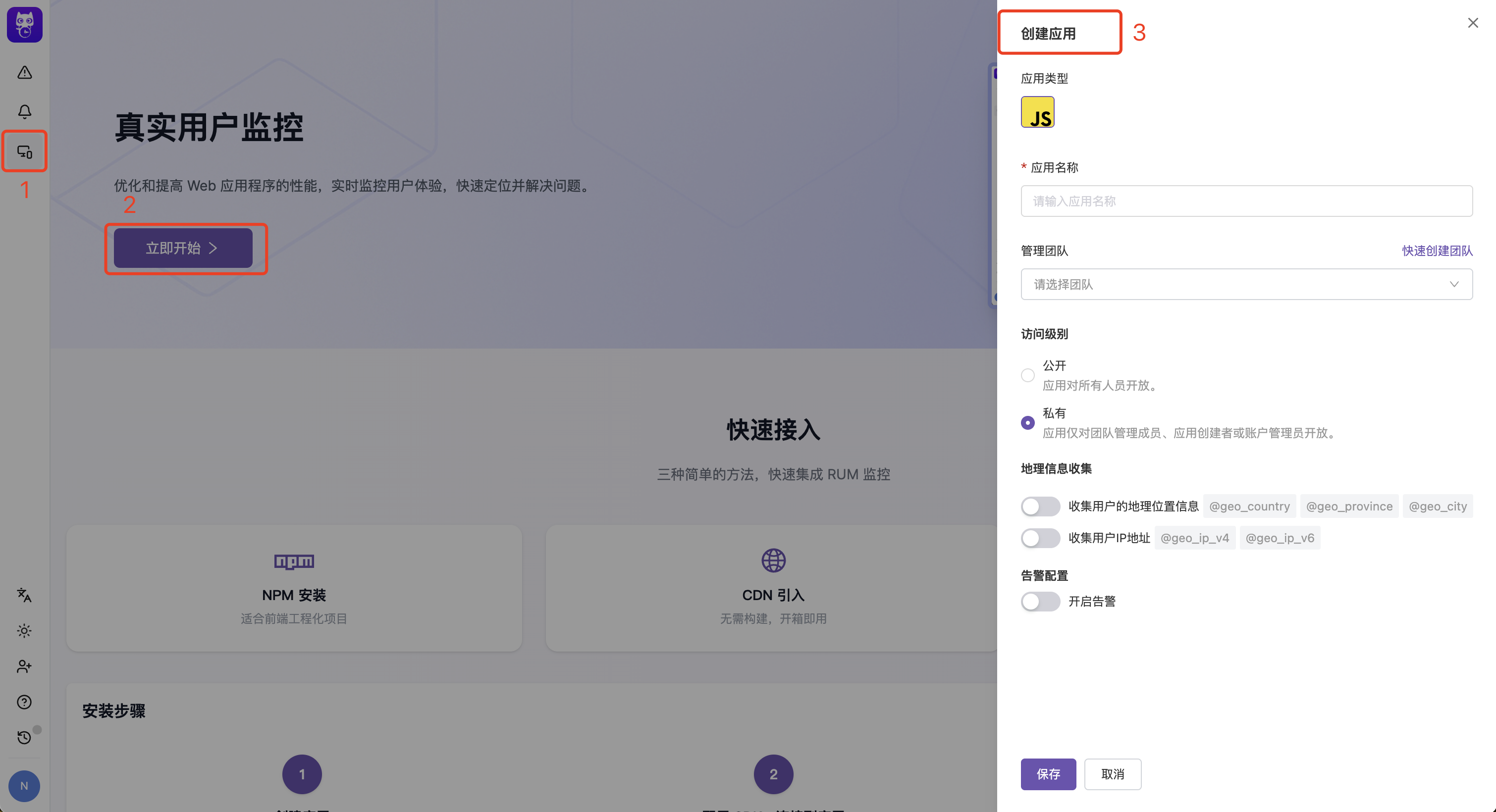
RUM 应用创建界面
1
选择应用类型
选择应用对应的前端技术类型,目前支持 JavaScript (JS)、Android、iOS、微信小程序。
2
设置管理团队
指定该应用的管理团队。
3
配置地理信息
默认情况下,自动启用用户地理位置数据采集。如需禁用客户端 IP 或地理位置数据的自动采集,请关闭地理信息收集开关。详见 数据收集。
4
配置告警
默认情况下,自动开启告警通知,方便您及时处理错误。详见 Issue 告警。
SDK 配置
您可以在 应用配置 > SDK 配置 中修改参数并实时预览初始化代码,以便快速接入 SDK。 控制台为不同平台提供了详细的集成引导:- JavaScript(Web):配置服务名等参数后,实时预览
flashcatRum.init()初始化代码 - Android:展示完整的集成步骤,包括添加 Gradle 依赖(
cloud.flashcat:dd-sdk-android-core和cloud.flashcat:dd-sdk-android-rum)、在Application.onCreate()中初始化 SDK 并启用 RUM,以及可选的 WebView 追踪集成 - iOS:展示完整的集成步骤,包括添加 Swift Package Manager 依赖(
fc-sdk-ios,版本 0.3.0 起)、在AppDelegate.didFinishLaunchingWithOptions中初始化 SDK 并启用 RUM,以及可选的 WebView 追踪集成 - 微信小程序:通过表单填写
env、service、version、sessionSampleRate后,实时预览基于@flashcatcloud/miniprogram-rum的flashcatRum.init()初始化代码(参见下方「微信小程序 SDK 配置助手」)
applicationId 和 clientToken,您可以直接复制代码到项目中使用。
服务定义
服务是一个独立的、可部署的代码存储库,它映射到一组页面。- 单体应用
- 微前端/多页面应用
如果您的应用程序是作为一个整体构建的,那么您的 RUM 应用只需要一个服务名称。
微信小程序 SDK 配置助手
当应用类型选择为「微信小程序」时,应用配置 > SDK 配置 会展示专门的小程序集成向导:左侧填写表单参数,右侧实时生成可直接复制的初始化代码。表单字段
表单字段填写完毕后,无需点击保存——预览代码会随输入实时更新。
applicationId 和 clientToken 由系统自动填入,无需手动配置。两步集成
1
添加依赖
在小程序项目中执行以下命令安装 SDK,并通过微信开发者工具完成 npm 构建:
2
复制初始化代码
点击右侧代码块右上角的复制按钮,将生成的初始化代码粘贴到小程序的
app.js:Link 集成
Link 集成允许您把 RUM 事件与外部系统关联起来,例如链路追踪平台、日志检索、对象存储中的崩溃日志包或内部排障系统。配置完成后,RUM 会根据事件类型和事件上下文生成跳转链接,并在事件详情中展示 关联 Link。 Link 集成位于应用详情的 Link 集成 页签,适用于所有应用类型。具有 RUM 应用更新 权限的成员可以新增、编辑、启用、禁用或删除链接配置。内置 Tracing
内置 Tracing 是 Link 集成中的默认卡片,用于把资源事件中的trace_id 跳转到您的后端链路追踪系统。
1
填写跳转链接
在 Link 集成 页签中找到 Tracing 卡片,填写链路追踪系统的跳转链接。链接中可以使用
${trace_id} 变量,RUM 会在展示链接时替换为资源事件中的实际 Trace ID。例如:https://your-tracing-system.com/trace/${trace_id}2
开启 Tracing
保存跳转链接后,打开 Tracing 开关。未填写跳转链接时,开关不可开启。
内置 Tracing 仅匹配资源事件,并且只有事件包含
trace_id 时才会展示。跳转链接必须以 http:// 或 https:// 开头。添加外部链接
除内置 Tracing 外,您可以为不同事件类型添加自定义外部链接。1
添加链接
在 Link 集成 页签中点击 添加外部链接,填写链接名称和跳转链接模板。
2
选择适用事件类型
选择该链接适用的事件类型。当前支持 崩溃、错误、视图、操作、资源、会话。崩溃属于错误事件:选择 错误 会匹配普通错误和崩溃;选择 崩溃 只匹配崩溃事件。
3
插入变量并预览
在 跳转链接模板 中插入变量,例如
${session_id}、${error_id} 或 ${trace_id}。页面会使用示例值实时预览最终 URL,便于您确认模板是否符合外部系统的查询格式。可用变量
Link 集成会从当前事件上下文中提取变量并替换到 URL 模板中。查看关联 Link
当事件匹配已启用的链接配置时,您可以在以下位置打开外部系统:- RUM 查看器事件详情:右上角显示 关联 Link 下拉入口,适用于会话、视图、操作、错误和资源等事件详情
- 错误事件详情:详情区域内嵌展示匹配的关联 Link 卡片,支持复制或打开链接
- Issue 错误样本:在错误样本下方展示匹配的关联 Link,便于从 Issue 直接跳转到日志、链路追踪或其他排障系统
隐私设置
隐私设置允许您控制 RUM SDK 采集的用户隐私数据范围,以满足不同地区的数据合规要求。删除应用
如果您不再需要某个应用,可以在应用详情的「基础信息」页签底部找到删除按钮。下一步
SDK 接入指南
了解如何接入 RUM SDK
高级配置
了解 SDK 的高级配置选项
分析看板
查看和分析 RUM 数据
微信小程序 SDK
了解如何在微信小程序中接入 RUM SDK